تنظیمات کپ کات کجاست؟
کپکات یکی از سادهترین و محبوبترین اپلیکیشنهای ویرایش ویدیو است، اما خیلی از کاربران — مخصوصاً کسانی که تازه با برنامه کار میکنند — نمیتوانند بخش تنظیمات (Settings) را پیدا کنند. دلیلش هم واضح است: CapCut بخش Settings را مثل اپلیکیشنهای دیگر جلوی چشم نمیگذارد و کمی پنهانتر قرار داده است.
در این راهنمای کامل، مرحلهبهمرحله توضیح میدهیم تنظیمات کپ کات کجاست، چطور بازش کنیم، و هر قسمت داخل تنظیمات چه کاربردی دارد.
این آموزش هم برای اندروید کامل است و هم برای آیفون (iOS) و نسخه دسکتاپ.
پیشنهاد ویژه:
تنظیمات کپکات در گوشی کجاست؟ (اندروید و iOS)
- برای پیدا کردن بخش Settings در گوشی، CapCut دو راه دارد؛ یکی داخل صفحه اصلی برنامه، یکی داخل صفحه پروژه.
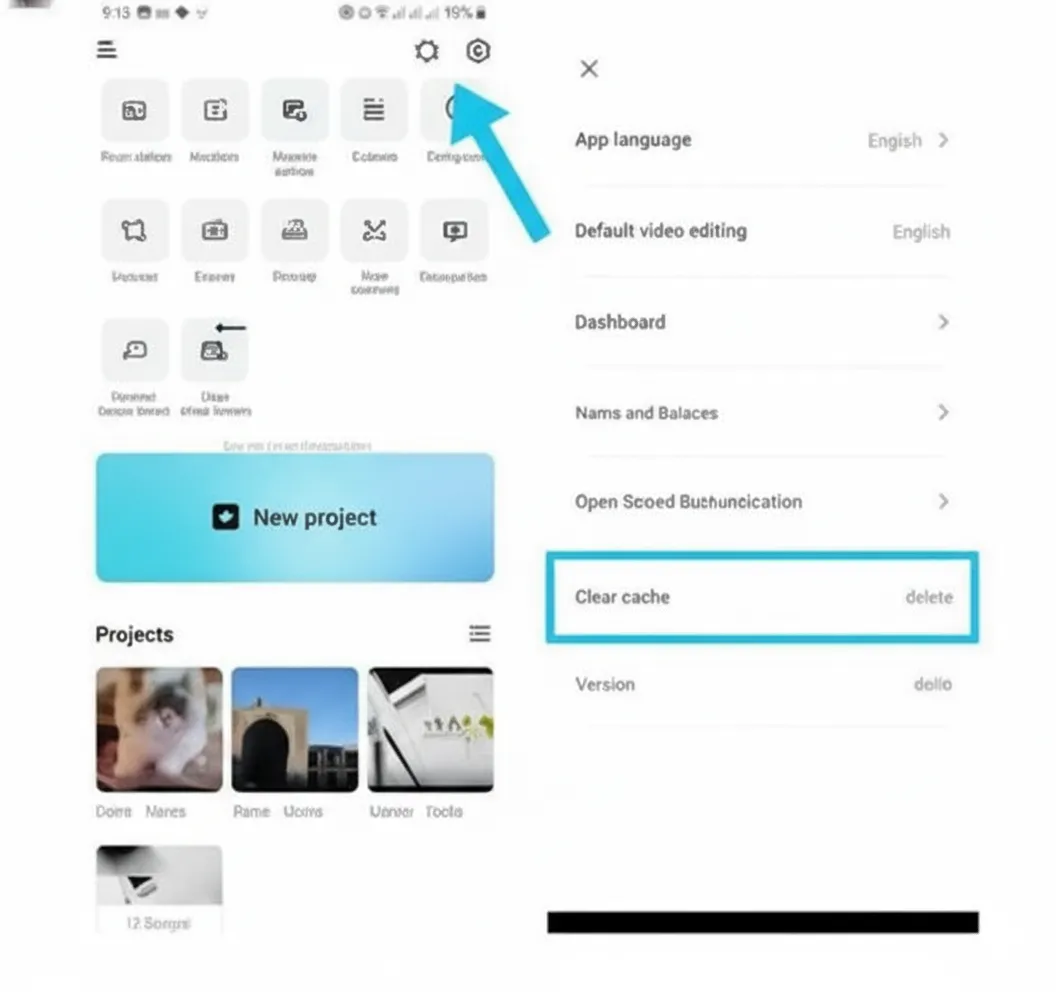
مسیر اصلی: Home → Settings بعد از باز کردن برنامه این مراحل را برو:
- وارد صفحه Home شو (صفحه اول که پروژهها نمایش داده میشوند)
- بالا سمت راست یک آیکن شبیه پروفایل یا سه نقطه وجود دارد
- روی آن بزن
- در منوی باز شده گزینه Settings را میبینی
- در خیلی از نسخهها، CapCut آیکن پروفایل را بالای صفحه قرار میدهد و وقتی روی آن بزنی، تنظیمات زیرش پنهان شده است.
۲) مسیر دوم: داخل هر پروژه
اگر داخل پروژه باشی، تنظیمات اصلی را نمیبینی، اما میتوانی تنظیمات پروژه (Project Settings) را باز کنی:
- پروژه را باز کن
- بالا سمت راست روی … یا Export Settings بزن
- گزینههایی مثل:
- Resolution
- FPS
- Format
- Background
- Compression
در این بخش قرار دارند.
این تنظیمات مربوط به همان پروژهاند، نه تنظیمات کلی اپلیکیشن
تنظیمات کپکات در نسخه دسکتاپ (CapCut PC) کجاست؟
در ویندوز و مک، CapCut تنظیمات را خیلی واضحتر قرار داده:
- CapCut را باز کن
- از بالا سمت چپ روی Menu یا CapCut بزن
- بخش Settings یا Preferences را انتخاب کن
- در نسخه دسکتاپ معمولاً تنظیمات بیشتری برای رندر، Cache و شورتکاتها موجود است.
چه چیزهایی داخل تنظیمات کپکات وجود دارد؟
برای اینکه فقط محل تنظیمات را یاد نگیری، این بخش توضیح میدهد هر قسمت چه کاری انجام میدهد. این خودش کمک میکند خیلی حرفهایتر با CapCut کار کنی.
۱) تنظیمات Export
در بخش خروجی (چه موبایل چه دسکتاپ) میتوانی موارد زیر را تغییر بدهی:
- Resolution: کیفیت خروجی (720p، 1080p، 4K)
- Frame Rate (FPS): تعداد فریمها (24، 30، 60)
- Codec یا Compression: مقدار فشردهسازی ویدیو
- Format: خروجی MP4 یا MOV
این بخش مهمترین قسمت برای کاربرهای حرفهای است.
۲) تنظیمات Cache
برای روانتر شدن برنامه:
- پاک کردن کش
- مدیریت فایلهای موقت
- آزادسازی فضا
- اگر برنامه کند شده، از همین بخش میشود درستش کرد.
۳) بخش Language
- در این قسمت میتوانی زبان CapCut را عوض کنی.
- فعلاً زبان فارسی ندارد، اما انگلیسی، ترکی، عربی و زبانهای مختلف را پشتیبانی میکند.
۴) تنظیمات Notifications
- اگر نمیخواهی CapCut هر روز نوتی بدهد، از این بخش خاموشش کن.
۵) تنظیمات Privacy
- مدیریت دسترسیها
- حذف تاریخچه
- اتصال یا قطعکردن حساب تیکتاک
- Sync کردن پروژهها با فضای ابری
- این بخش روی امنیت و پشتیبانی پروژهها تأثیر دارد.
چرا پیدا کردن تنظیمات کپکات سخت است؟
چون CapCut یک اپلیکیشن با طراحی مینیمال است و توسعهدهندهها عمداً تنظیمت را در یک منوی کوچک جمع کردهاند تا محیط ویرایش شلوغ نشود.
هدفشان این است:
- کاربر تازهکار سردرگم نشود
- ویرایشگر وسط صفحه همیشه ساده و شفاف بماند
- فقط کسانی که واقعاً نیاز دارند، سمت Settings بروند
برای همین هم بخش تنظیمات نسبت به اپلیکیشنهایی مثل InShot یا VN کمی مخفیتر است.
جمعبندی: تنظیمات کپ کات دقیقاً کجاست؟
اگر بخواهیم خلاصه کنیم، محل تنظیمات کپکات اینجاست:
در موبایل:
Home → آیکن پروفایل یا سه نقطه → Settings
در پروژه:
Export Settings یا Project Settings (برای تنظیمات مخصوص همان پروژه)
در دسکتاپ:
Menu → Settings / Preferences
وقتی این مسیرها را بدانید، کار با CapCut خیلی سادهتر و حرفهایتر میشود—از تنظیم کیفیت خروجی گرفته تا مدیریت Cache و تغییر FPS.